
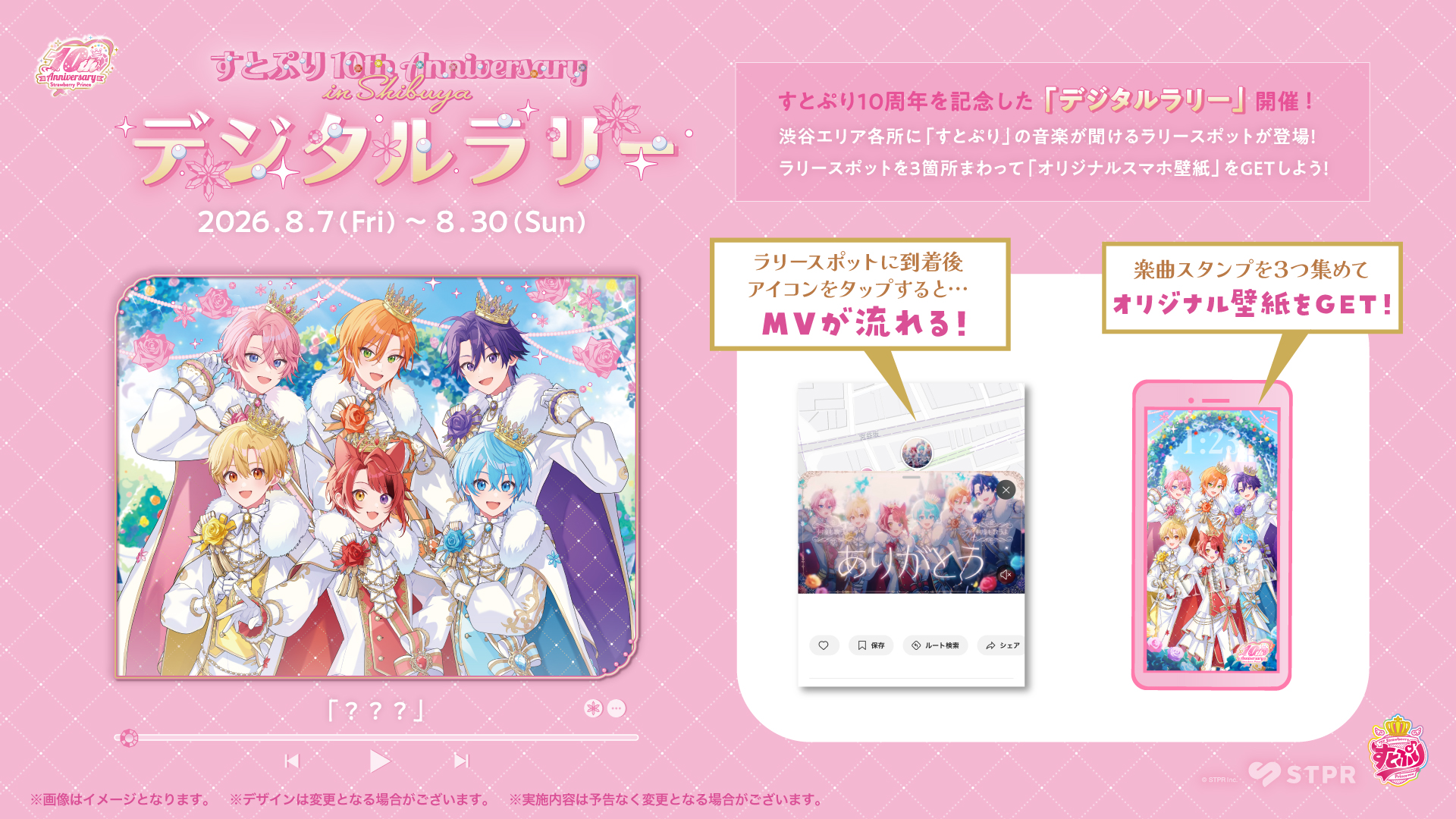
「すとぷり10周年」を記念した「デジタルラリー」の開催が決定!
渋谷エリア各所に「すとぷり」のスタンプラリースポットが登場!
楽曲スタンプを集めて「オリジナルスマホ壁紙」をGETしよう!
【デジタルラリー開催期間】
2026年8月7日(金)11:00 〜 8月30日(日)23:59
※一部、スポットによりスタンプ取得期間が異なります。
※各スポットの営業時間外は、スタンプの取得ができませんのでご注意ください。
【デジタルラリー参加方法】
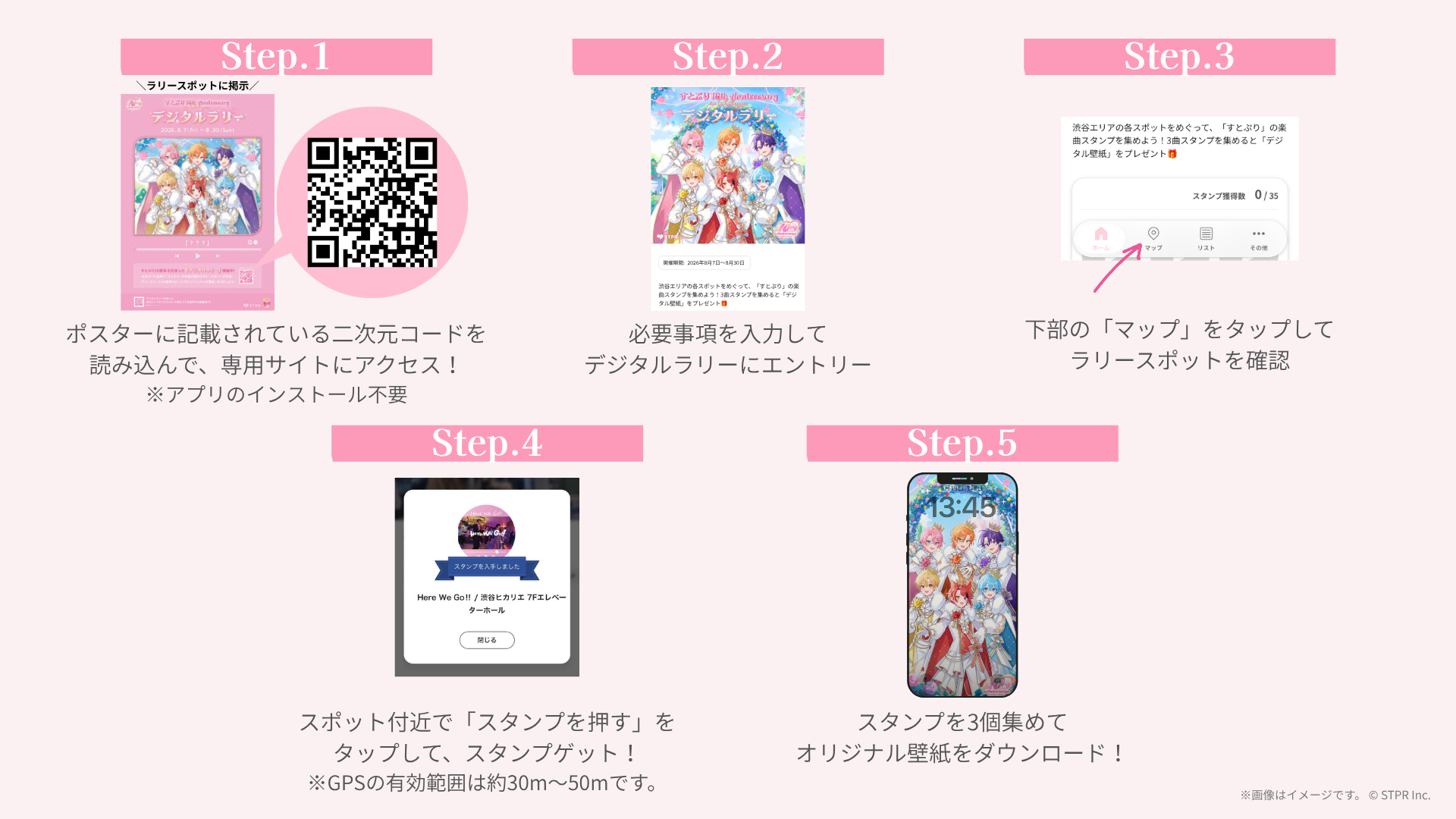
各スポットのポスターに掲載されている二次元コードの他に、以下URLからもご参加可能です。
https://platinumaps.jp/d/stpr10th?sr=1862
※初日は8月7日(金)AM11:00より遊べるようになります。
※一度アクセスしたあとにブックマーク等に登録していただくと便利です。
【ラリースポット一覧】
・渋谷ヒカリエ 7階エレベーターホール
・東横のれん街(渋谷ヒカリエ内ShinQs)B3正面口脇インフォメーション横
・東急フードショーエッジ(渋谷スクランブルスクエア)上りエスカレーター脇 シブヤスタンド
・渋谷 東急フードショー しぶちかJR口「相模屋」横
・渋谷マークシティ 4階 アベニュー広場
・渋谷ストリーム 3階 渋南テーブル前
・渋谷ストリーム 2階 スターバックスコーヒー前
・渋谷サクラステージ 2階 カルディ横
・SHIBUYA109渋谷 地下1階 D階段
・MAGNET by SHIBUYA109 地下2階 免税カウンター横
・(一財)渋谷区観光協会 渋谷マークシティ4階 クリエーションスクエアしぶや
・WANDER COMPASS SHIBUYA(渋谷駅地下1階コンコース 渋谷ちかみち総合インフォメーション内)
・Photoism 渋谷センター街店
・ビックカメラ 渋谷東口店
・ビックカメラ 渋谷東口店別館
・カラオケ ビッグエコー渋谷センター街本店
・カラオケ ビッグエコー渋谷宮益坂口駅前店
・アニメイト渋谷
・タワーレコード 渋谷店
・HMV&BOOKS SHIBUYA
・Family Mart 渋谷駅北店
・Family Mart 渋谷109前店
・Family Mart 道玄坂中央店
・Family Mart スバル渋谷センター街店
・Family Mart 渋谷宇田川交番前店
・Family Mart 渋谷オーチャードロード店
・Family Mart 渋谷公園通り店
・Family Mart 渋谷フィンガーアベニュー店
・Family Mart 渋谷消防署南店
・Family Mart 渋谷キャットストリート店
・Family Mart 神宮前五丁目店
・渋谷サクラステージ SHIBUYA SIDE 4階 TSUTAYA BOOKSTORE前(ミュージックTAG自販機 設置場所)
・渋谷モディ 地下1階 (ミュージックTAG自販機 設置場所)
・RAYARD MIYASHITA PARK 1階 Park in Park Tokyo「すとぷり縁日かふぇ」
※店舗設置は8/8(土)~8/19(水)までとなりますが、8/30(日)までスタンプ取得可能となります。
・3日間限定で追加スポットも出現・・・!? ※期間限定:8/18(火)・8/19(水)・8/20(木)
※印に期間が掲載している箇所は、一部期間限定営業のスポットとなります。
期間外にはスタンプの取得ができないため、あらかじめご了承ください。
※設置場所は変更となる場合がございます。
【デジタルラリーに関する注意事項】
■二次元コードを読み取る際には、標準カメラ機能を使用し、読み取ってください。外部の二次元コード読取アプリやウィジェットを使用すると、スタンプが保持されません。
■本デジタルラリーはWebブラウザを使用するため、参加中はキャッシュの消去、Cookieの削除は行わないようご注意ください。キャッシュクリア等を行うと、取得したスタンプの履歴が消えてしまう場合がございます。消えてしまったスタンプは復元できないので、あらかじめご了承ください。
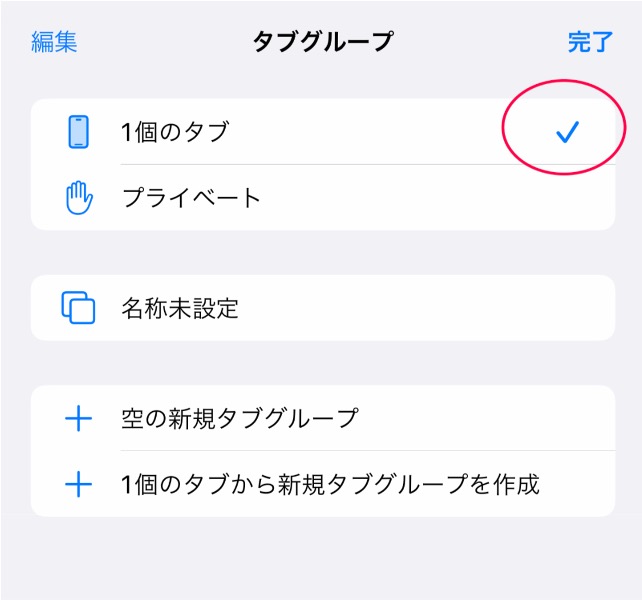
■プライベートブラウズモードは使用しないでください。必ず同一のブラウザ(iPhoneの方はSafari、Androidの方はChrome)をご使用ください。プライベートブラウズモードにて取得したスタンプの履歴は、後日消えてしまう場合がございます。消えてしまったスタンプは復元できないので、あらかじめご了承ください。
■歩きながらのスマートフォンの操作は大変危険です。スタンプを取得するためにスマートフォンを操作する際は、必ず立ち止まって操作するようにしましょう。
■屋外におけるラリー参加時は熱中症に注意しながら、こまめに水分・塩分を補給しましょう。日傘や帽子を活用し、無理のないペースで周遊をお楽しみください。
【デジタルラリー参加中の端末エラーに関する解決方法】
専用サイト(https://platinumaps.jp/d/stpr10th?sr=1862)内、「その他」>「よくあるご質問」からもご確認いただけます。
■取得していたスタンプが消えてしまう事象
問題:スタンプを取得したのに、後で画面を見たらスタンプが消えてしまった。
原因: スタンプ取得時に、ブラウザがシークレットモード(プライベートモード)になっていたか、またはアプリ内ブラウザ(X、Facebook、LINEなどのアプリ内部で動作しているブラウザ)でスタンプを取得した可能性があります。シークレットモードやアプリ内ブラウザは、データを保存することが出来ない仕様のため、スタンプが消えてしまいます。
解決方法: iPhoneの場合は「Safari」で、Androidの場合は「Chrome」をお使いいただき、標準モード(非プライベートモード)にてご利用ください。
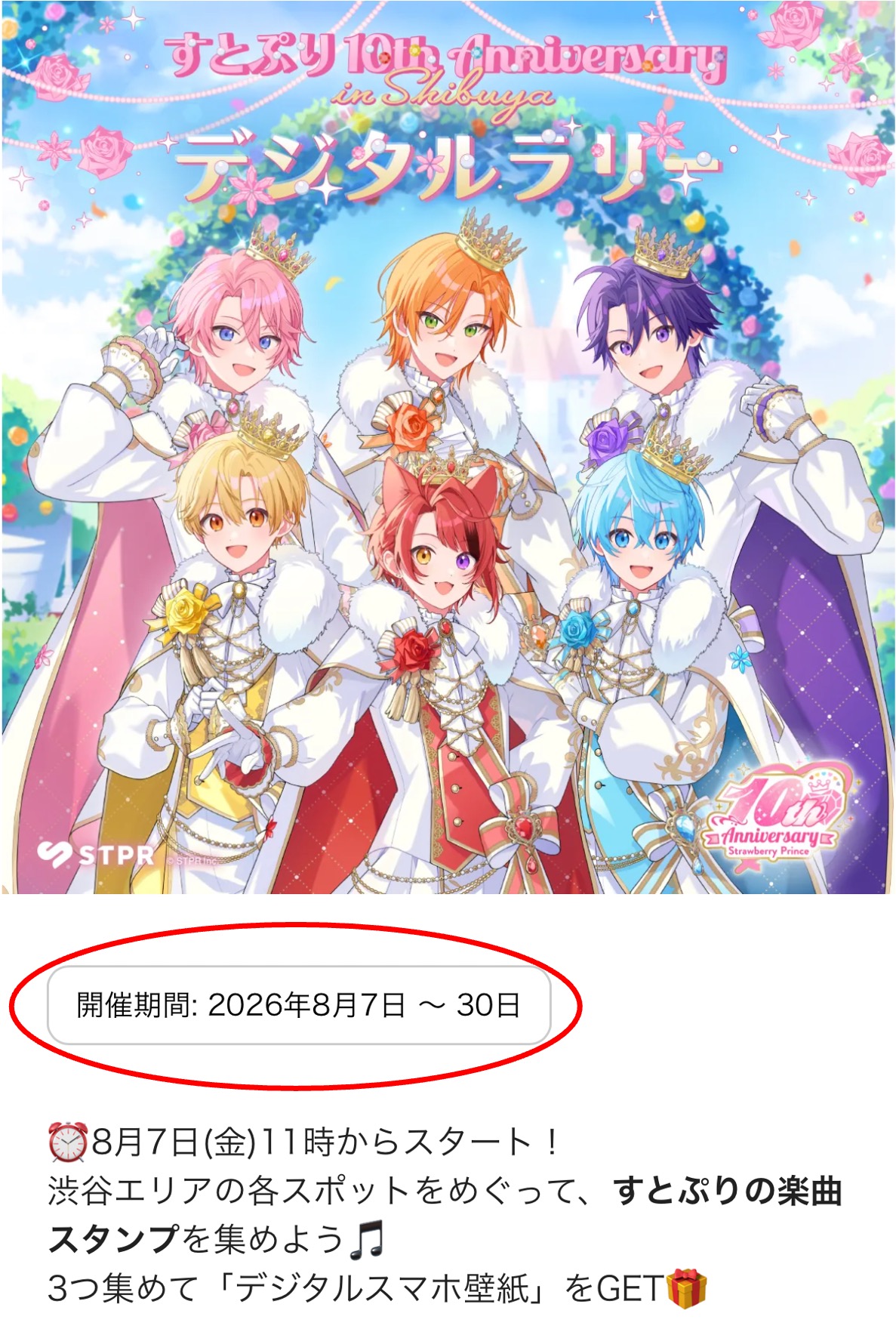
■スタンプラリーは数日に分けて集めることはできますか?
質問: 1日で全てのスタンプを集められない場合、数日に分けてスタンプを集めることは可能?
回答: スタンプラリーの開催期間中であれば、日を跨いでスタンプを集めることが可能です。スタンプラリーの開催期間は、イベントによって異なりますので、スタンプラリー画面上にある「開催期間」よりお確かめください。開催期間中はスタンプデータが保持されます。
■カメラ機能の利用許可を拒否してしまい、二次元コードの撮影ができない事象
問題:カメラ機能の利用許可を拒否してしまい、二次元コードの撮影ができない。
原因: Safari(iPhone)やChrome(Android)のカメラ撮影機能を再度許可する必要があります。
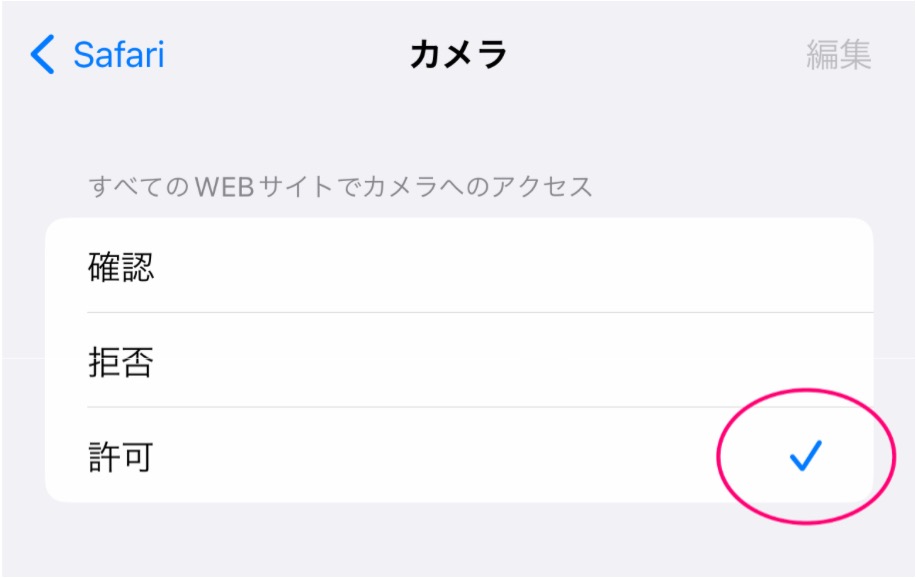
解決方法: [iPhoneの場合] 設定→Safari→カメラを開いて、カメラの利用を「許可」して下さい。その後、スタンプラリーのページを再度開き直して下さい。
また、ポスターに掲載されている二次元コードの他に、以下URLからもご参加可能です。
(一度アクセスしたあとにブックマーク等に登録していただくと便利です。)
https://platinumaps.jp/d/stpr10th?sr=1862
■GPSによるスタンプの取得ができない事象
問題:位置情報をONにしたのに「位置情報サービスの利用を許可してください」と表示される。
原因: Safari(iOS)、Chrome(Android)の位置情報の利用が許可されておりません。
解決方法: ブラウザ及びスタンプラリーサービスの両方で、位置情報をONにする必要がございます。
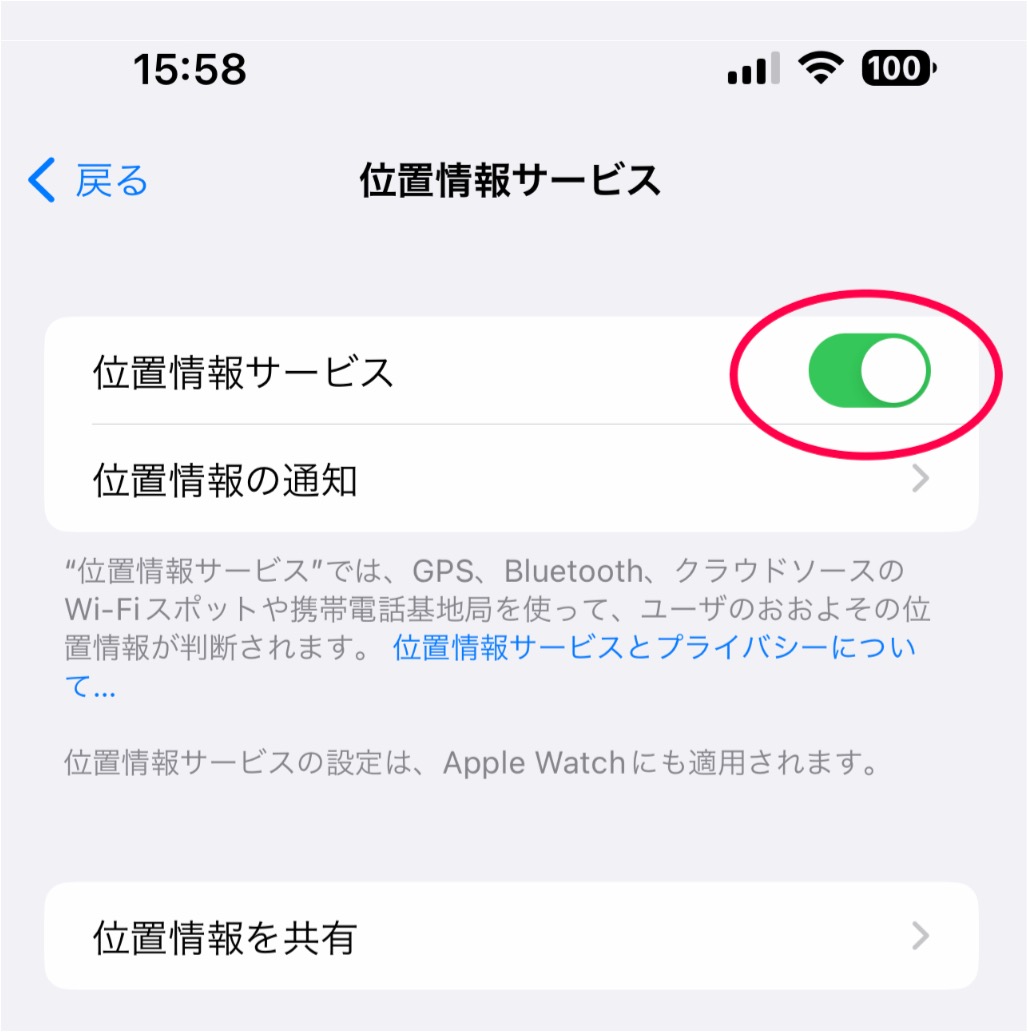
① [iPhoneの場合]設定→プライバシーへ進んでください。
✅「位置情報サービス」はONになっていますか?
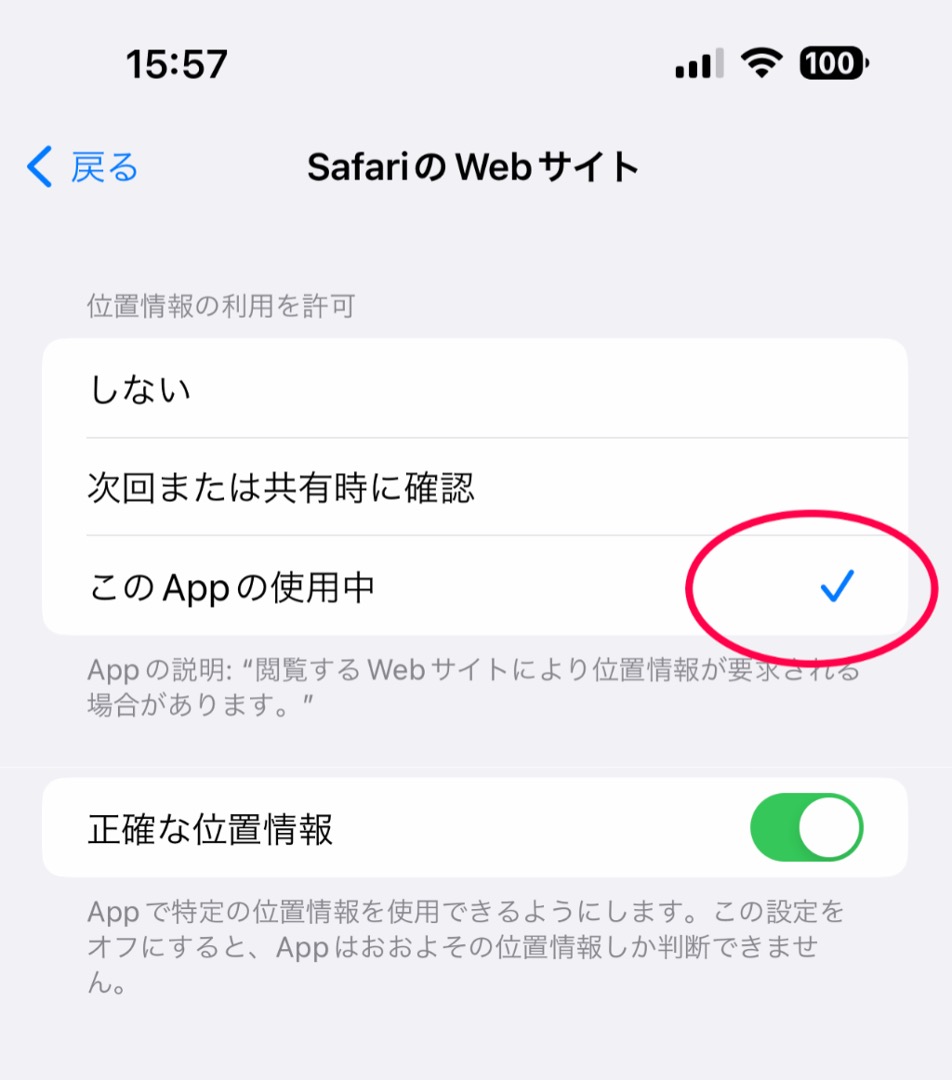
✅「SafariのWebサイト」で「位置情報の利用を許可」にチェックが入っていますか?
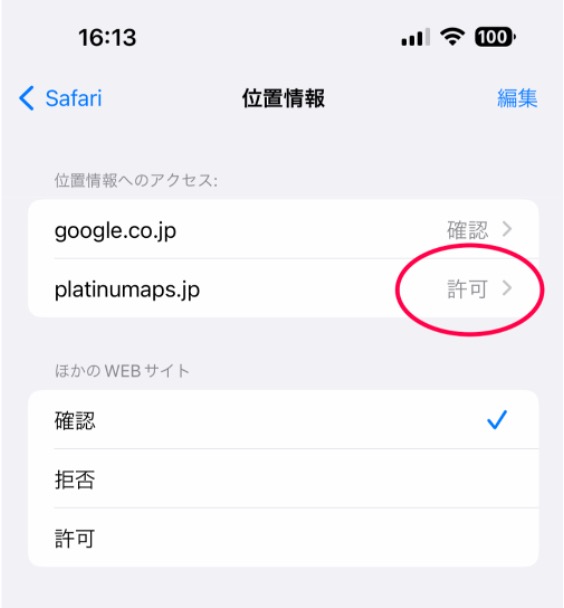
② [iPhoneの場合]設定 → Safariへ進んでください。
「位置情報へのアクセス」に関してplatinumaps.jpを「確認」または「許可」に設定してください。
■Android端末において、GPSによるスタンプの取得ができない事象
問題:Android端末において、設定の問題がなく、かつ現地に居るのに「スポットから離れすぎている」と表示されて、スタンプが取得できない。
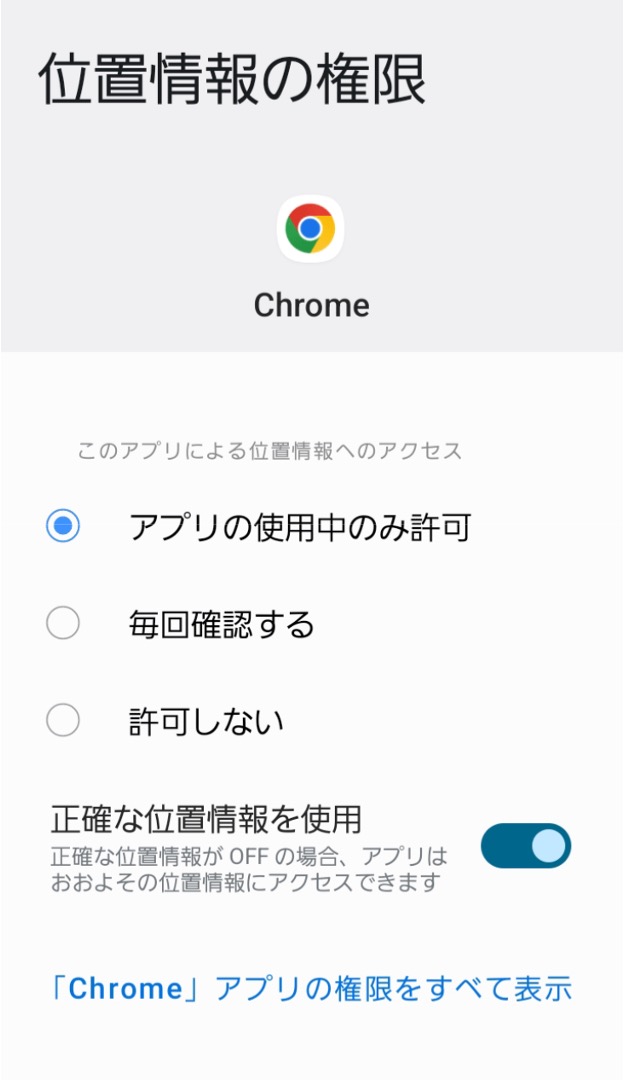
原因: Androidには、GPSをONにしても、ChromeブラウザでGPS位置が反映されない(初回GPSを検知した場所で固定されてしまい、GPS位置が更新されない)というAndroidの不具合があります。 この時、Chromeでは動作せず、Google MapsではGPSが動作する状態となるため、非常に原因が分かりづらい状況となりますが、以下の方法で解決可能です。
解決方法: 「設定」→「位置情報」→「アプリの権限」→「Chrome」から位置情報の権限画面に遷移し、 位置情報へのアクセスに関するラジオボタンを、一度「許可しない」に設定した後、再度「アプリ使用中のみ許可(または、毎回確認する)」を設定する。
AndroidのGPSは動作が不安定で、上記の他、GPS周りのスイッチをON/OFFすると直る(GPSが正常に動作する)場合があります。
■「スポットから離れすぎています。」と表示される。
問題:GPSでスタンプを取得する時に「スポットから離れすぎている」と表示されて、スタンプが取得できない。
原因: 対象のスタンプスポットに対して、十分に近づいていないか、またはGPSが正確な位置を取得できていない可能性があります。
解決方法: 指定のスタンプスポットに近づいてから、再度「スタンプ取得ボタン」をタップして下さい。十分近づいたにも関わらず、同じメッセージが出る場合は、GPSが正確に位置を取得できていない可能性があります。暫く待つと(1分から2分程度)GPSが補正されて正しい位置が取得できるようになることがありますので、しばらくその場でお待ちいただきながら、リトライしてみて下さい。
また、ご自身の利用しているキャリアの電波状況によっては、建物内でGPSが反応しにくくなる場合がございます。その際は、一度屋外など電波を拾える場所に移動していただき、再度アクセスしてみて下さい。
■特典のオリジナル壁紙がなぜかダウンロードできていない。
問題:スタンプを3つ集めて、「特典」ページから壁紙をダウンロードするボタンを押したのに、どこを探しても画像が見当たらない。
原因: 壁紙データの保存先が「カメラロール」ではなく、「ファイル」など別の場所に保存されている可能性があります。
解決方法:[iPhoneの場合] 特典ページから、ピンク色の「ダウンロード」ボタンを押した後に表示されるポップアップウィンドウにて、ダウンロードではなく【表示】を押してください。その後、画像が大きく表示されるので、画像を長押しすると「”写真”に保存」というテキストが表示されるので、そちらをタップすることで、カメラロールに保存されます。
※ポップアップウィンドウの際に、【表示】ではなく【ダウンロード】をタップしてしまった場合でも、端末の「ファイル」には保存されているので、ファイルにアクセスしたのちに「画像を保存」をすることで、カメラロールに移し替えることも可能です。
専用サイト(https://platinumaps.jp/d/stpr10th?sr=1862)内、「その他」>「よくあるご質問」からもご確認いただけます。